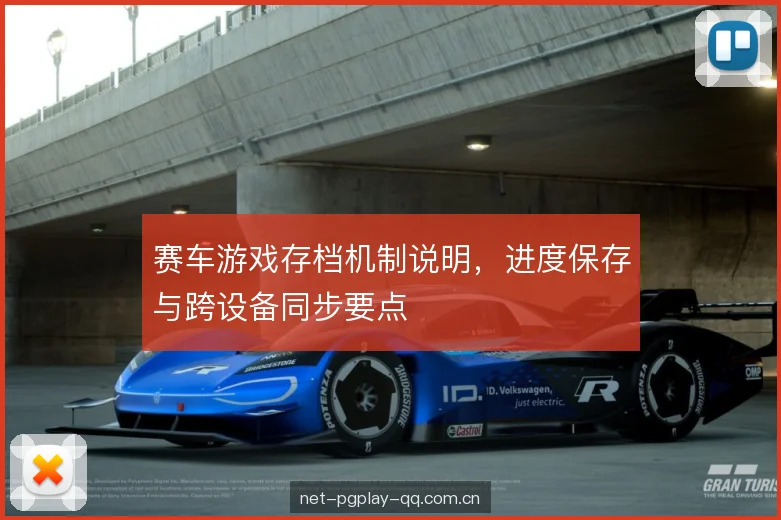
赛车游戏存档机制说明,进度保存与跨设备同步要点
赛车游戏的存档机制看似只是保存进度,实际牵动车辆收藏、赛事完成度、调校方案与涂装成果。极限竞速:地平线5和GT赛车7都把大量内容绑定账号与云端,玩家换到另一台设备时,进度能否接续便…
PG模拟器 · 设备兼容 · 多端适配 · 安装教程
PG模拟器把安装和排错放在最前面。玩家最怕的不是下载慢,而是装到一半报错、打开就闪退,或者黑屏后不知道从哪里查起。电脑端的麻烦通常集中在显卡驱动太旧、系统版本不匹配、安装目录被系统拦截。手机端则更多是存储权限没给足、后台省电策略把进程杀掉。两边看起来都是打不开,实际处理顺序完全不一样。所以安装前先分清设备类型,再按对应方法检查,能少走很多弯路。PG模拟器把电脑和手机的排查路径分开整理。玩家遇到问题可以先对照自己的设备,按顺序逐项排除。比如同样提示找不到图形组件,在 Windows 上可以先看驱动和浏览器加速。在安卓上则要检查权限和存储空间。在线试玩和客户端安装也遵循这个思路。网页端可以先切换兼容渲染,客户端则优先检查安装包完整性与路径。日常反馈里,很多黑屏和闪退并不是模拟器本身损坏,而是某一步环境没放行。

先找自己正在用的系统,比如安卓 15 或 Windows 11 24H2,看哪一项偏弱,再决定优先排查驱动、权限还是安装目录。
| 平台 / 环境 | 可用性 | 稳定性 | 文档匹配度 | 综合 |
|---|---|---|---|---|
| Android 15 | 9.8 | 9.6 | 9.9 | 9.8 |
| iPadOS 18 | 9.7 | 9.6 | 9.7 | 9.7 |
| macOS 15(Apple 芯片) | 9.9 | 9.6 | 9.4 | 9.6 |
| Android 14 及以上 | 9.8 | 9.5 | 9.4 | 9.6 |
| Windows 11 24H2 | 9.5 | 9.5 | 9.3 | 9.4 |
| Windows 10 22H2 · 独显机型 | 9.5 | 9.0 | 9.5 | 9.3 |
| Ubuntu 22.04 LTS | 9.3 | 9.4 | 9.2 | 9.3 |
| Windows 7 / 8.1 | 7.8 | 8.3 | 7.1 | 7.7 |
这些判断来自玩家实机反馈和我们的复测,每隔三个月重新核一次,设备变动大时会提前更新。
我们收到过玩家来信,说安装到百分之七十左右突然提示路径无效,查了一圈才发现目录名里带着中文。模拟器释放文件时,部分系统组件对非英文路径识别不一致,有的能继续,有的会在某一步停住。处理办法不复杂:把安装目录改成全英文,比如建在 D 盘的 apps 文件夹下。新目录尽量只放模拟器,不混入其他程序。空格也尽量避开,虽然多数安装器能识别,个别设备上仍会出现写入失败。
还有些玩家图省事,直接把模拟器装在 C 盘根目录。路径看着干净,却容易碰到权限拦截。系统盘根目录通常只允许管理员写入,普通权限下装到一半会弹出拒绝访问。即使勉强装完,后面写缓存和配置时也可能被拦。更稳妥的做法是在非系统盘新建一个独立目录,比如 D 盘的 emu 文件夹。这样既避开系统保护,也方便以后查找。写入失败常见于系统盘,换到非系统盘后会稳定很多。
装在系统自带的程序目录这类受保护位置里,也常出现类似问题。系统会为这些目录加一层写入限制,模拟器更新组件或生成日志时会被静默拦下。表现就是启动后停在黑屏,或者设置保存不了。我们建议安装时不要直接选默认目录,改成自己新建的简单目录,权限会更宽松。全英文路径、非系统盘、独立文件夹,这三点同时满足,就能减少大部分安装阶段的黑屏和闪退。
掉帧和操作延迟常常被误认为配置不够。玩家反馈最多的是画面一顿一顿,点一下要等半秒才有反应。遇到这种情况先别急着换电脑。模拟器做图形合成时,会同时调用处理器和显卡。如果后台还开着下载、视频或云盘同步,资源被分走,画面自然不稳定。先关闭这些后台程序,特别是正在大量读写的下载任务。重新打开模拟器后,很多轻微卡顿会直接消失,操作响应也能回到正常范围。
显卡驱动太久没更新,也会让画面掉帧更明显。模拟器需要用较新的图形接口处理纹理,旧驱动缺少对应优化,遇到复杂场景就会突然变慢。打开系统的设备管理器,查看显卡那一项的驱动日期。如果已经超过一年,建议先更新到官方最近版本。更新后不用改其他设置,重新进入模拟器跑一遍,通常能看见画面稳定许多。笔记本用户还要注意是否一直停在节能模式,插上电源再试会更准。
网页在线试玩时卡顿,还要看浏览器的图形加速有没有被关闭。有的浏览器为了省资源会默认停用这项功能,模拟器只能靠软件渲染,帧率自然上不去。在浏览器设置里搜图形加速,确认开关是打开的。客户端安装后若仍频繁掉帧,可以切到兼容渲染试试。标准渲染对驱动要求高,兼容渲染牺牲一点画质换稳定。两者各试一次,选那个不跳帧的就行。

PG模拟器收到过不少安卓用户的反馈,安装包下好了,点开却提示无权写入存储。安卓系统对应用访问文件有单独授权。模拟器第一次启动时若没有允许存储权限,资源包就释放不出来。表现是安装后停在启动页或直接退出。处理时要打开系统设置里的应用权限,把存储改成允许。部分机型还要在安装未知来源应用时单独放行。权限打开后,再重新启动模拟器,多数黑屏会自动恢复。
安卓手机的省电策略也会误杀模拟器。系统为了延长续航,会在应用退到后台几分钟后把它挂起。玩家切出去回个消息,再切回来就黑屏,或者进度停在原地。原因不是模拟器坏了,而是后台进程被系统回收。处理时可以到系统电池设置里,把模拟器设为不限制后台活动。部分品牌还有自启动管理,也要一并打开。这样切出去再回来,画面和操作都能保持。
存储空间不足时,安卓会先清理大应用的临时文件。模拟器运行中需要持续写缓存,一旦剩余空间低于几百兆,就容易被系统强制停止。打开系统设置里的存储页面,看剩余空间是否太紧。删掉一些旧安装包和视频后,再重新启动模拟器,通常能恢复正常。还有一个细节:外置存储卡速度慢,把模拟器主目录放在机身存储上,加载和切图会更稳。清理后先重启一次手机,再试会更好。
PG电子从装之前的准备、运行时的设置,到出问题后的排查,把顺序理成一条线,玩家照着走能少绕路。
安装前先看安装目录,路径不要有中文、空格或奇怪符号。下载完成后,先比一下安装包大小和页面标注,差太多就重新下载。安装过程如果系统弹出权限提示,确认来源后放行。装完先不要急着打开,检查磁盘剩余空间是否够,至少留出几个 G。安全软件误报时,先信任这个安装包。路径越短越稳,装到空间充足的盘里。运行库和显卡驱动最好在安装前先更新到新版本。
运行中先把画质固定住,别频繁调分辨率、缩放和全屏。可以先用窗口模式跑十几分钟,看画面是否稳定,再决定要不要开全屏。轻微卡顿时,先把游戏内画质降到低,再切兼容渲染。后台不要下载大文件,少开网页。这能减少磁盘和内存争抢。全屏切换失败时,先回到窗口模式,确认宽高值没有跳。等场景稳定后再调整。温度升高时先停一会儿,看看风扇是不是被灰堵了。
出问题之后先看报错提示,别急着反复点进入。常见的初始化失败、缺少运行库、权限未开,都对应不同的处理。先按提示做一步,重启模拟器看变化。一次只改一个设置,不要同时换驱动、改目录、清缓存。怀疑更新文件损坏时,重新下载安装包再覆盖安装。仍不行的,导出日志,把设备系统类型和现象发到联系邮箱。日志里会记录渲染和权限错误,比猜更可靠。
PG电子游戏把版本更新、安装排错和设备兼容的文章集中在这里,重点解决装不上、打不开、黑屏闪退这类问题。
赛车游戏的存档机制看似只是保存进度,实际牵动车辆收藏、赛事完成度、调校方案与涂装成果。极限竞速:地平线5和GT赛车7都把大量内容绑定账号与云端,玩家换到另一台设备时,进度能否接续便…
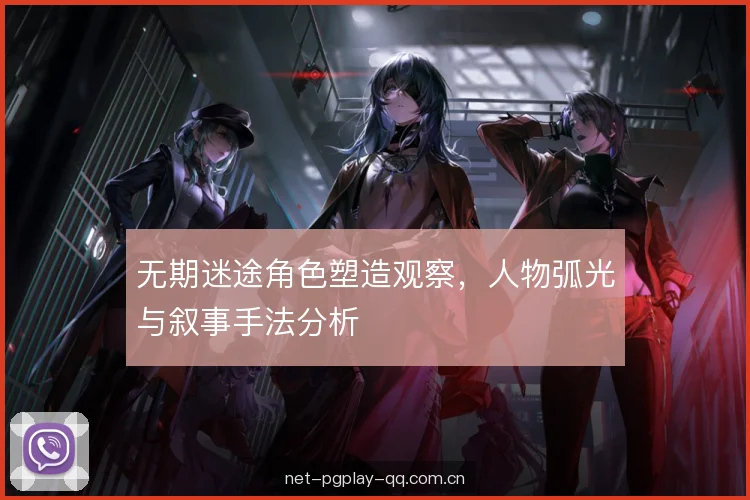
无期迷途的角色塑造之所以值得反复观察,在于它没有把人物当成卡面与技能的附庸,而是让卓娅、兰利、赫卡蒂等人在审讯、档案与主线事件里持续显影。玩家推进剧情时,既在认识角色,也在被角色的…
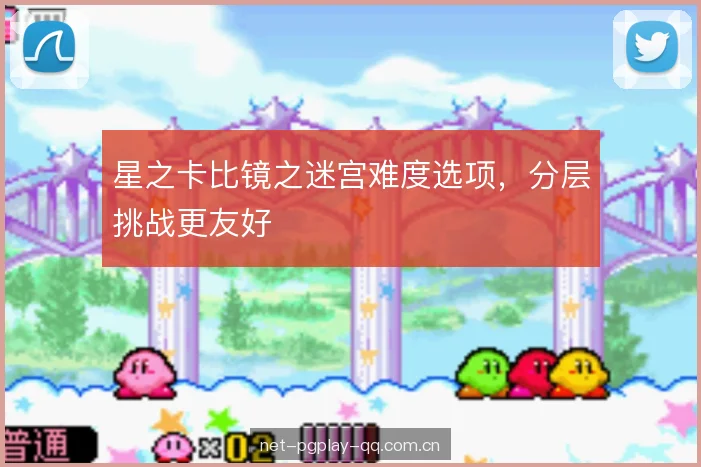
《星之卡比镜之迷宫》的难度选项近期在玩家讨论中重新被提起,原因并不复杂:这款由HAL研究所开发、任天堂发行的GB…
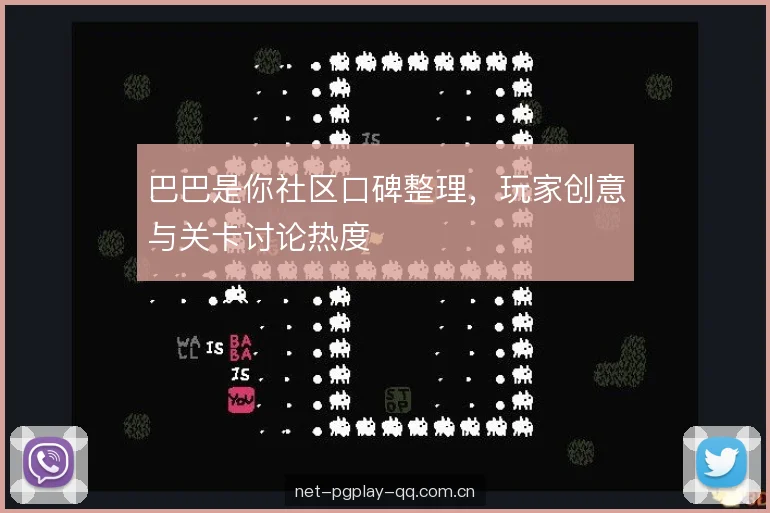
巴巴是你社区口碑整理,玩家创意与关卡讨论热度,近来在解谜爱好者中持续被提起。这个由Hempuli开发、ArviT…
PG模拟器最近收到一个玩家的问题,新版更新后能安装但点进入就黑屏。这位玩家先打开安装目录,把带中文的文件夹名改成英文,再进模拟器。结果还是黑屏,后来看了更新说明,新版默认切到标准渲染,老显卡扛不住。把渲染改成兼容模式以后才正常。很多人更新后异常,不是下载包坏,而是旧设置没跟过来。更新后先看安装路径、渲染模式和启动参数这三样,多数启动问题能定位。
更新后配置没有自动迁移,旧版能用的设置可能停在旧安装目录里。新版本第一次启动会读一套默认参数,标准渲染和全屏打开后,老显卡驱动跟不上,画面就停在黑屏。可以先到模拟器设置里把渲染模式来回切一次,再关掉全屏,窗口化进一次游戏。窗口正常以后再试全屏,分开排除。如果显卡驱动很久没更新,先更新驱动再回来试。我们排查过一次类似问题,多数情况下改完渲染就恢复。
如果新版打不开,先别同时折腾安装目录、驱动和防火墙。一次只改一个选项,改完重启模拟器再看现象。报错提示里如果出现“初始化失败”或 rendering 字样,多半是渲染初始化没过去,把渲染模式换到兼容一档再试。还有一种情况是更新文件没下完整,安装包大小和页面标注差很多,就重新下载一次。有些人把日志发来,问题出在旧显卡驱动和新版渲染不匹配,更新驱动后恢复。仍不行的,可以暂时退回旧版客户端,把问题发给页面底部邮箱,等下一版修复。
PG模拟器遇到不少玩家问,分辨率一调高就黑屏,缩回窗口又正常。这种情况不一定是显卡不够,常常是桌面缩放和模拟器内分辨率打架。比如系统显示缩放设成百分之一百二十五,模拟器里又手动拉大窗口,画面就会发糊。先别急着拉满,把系统缩放调回默认,再进模拟器里从低分辨率开始往上加。窗口模式稳定以后,再试全屏。全屏闪退时,看是不是显示器刷新率和模拟器帧率差太多。有人换了高分辨率屏幕以后,原来设置跟不上,需要重设。
分辨率和缩放出问题,很多时候是两套参数在打架。模拟器本身有一份画面宽高,系统桌面又有一份缩放比例,窗口拉大时还要重新计算。三项同时变,画面就容易糊或直接黑掉。我们测试时先把窗口大小固定成 1280×720,再把桌面缩放设成百分之百,关掉全屏启动一次。能进以后,逐步把分辨率往上调,最后才开全屏。这样哪一步出问题,一看就知道。别一上来就拉到最高,不然黑屏以后很难判断是驱动、显示器还是模拟器。
全屏闪退和窗口化正常,可以分开看。窗口化正常说明模拟器主程序没坏,问题多半出在全屏切换那一刻。先看显示器刷新率,有些高刷屏会不停切换显示模式,模拟器跟不上就黑屏。把系统显示刷新率暂时设成 60Hz,再进全屏试一次。如果不喜欢黑边,用无边框窗口也能铺满。还有一种是全屏后鼠标点击位置偏移,说明分辨率没对齐,重新在窗口模式下确认宽高值,再开全屏。这类情况改完刷新率通常就能恢复。
PG模拟器的在线试玩对浏览器本身不算挑,但图形加速关掉时,页面容易白屏或卡在加载。有的人用老版本浏览器,进了页面只看到一块黑框,就以为是模拟器坏了。可以先看地址栏左侧有没有被拦的权限提示,有的话允许这一项。再去浏览器设置里找到硬件加速,打开后重启浏览器再进。常用的谷歌浏览器、微软 Edge 都行,尽量保持到最近版本。第一次加载慢时,等十几秒,不要连续刷新。
在线试玩出现问题,先确认浏览器是不是很旧。旧内核对图形接口支持不完整,模拟器在网页里运行时会走兼容模式。这个模式稳定但更吃 CPU,画面一复杂就卡。先打开浏览器设置里的硬件加速,再检查系统显卡驱动有没有过期。不要用无痕窗口试玩,无痕会拦下一部分本地缓存,加载更慢。另一个做法是关掉多余的标签页,给模拟器留出内存。我们用普通窗口加载一次,第二次明显快很多。
如果换了浏览器还是进不去,先看地址栏旁边有没有盾牌图标或弹窗被拦。有的安全策略会拦掉图形接口,页面不报错也不提示,只留下黑屏。点开提示允许这次运行,再刷新。另外,公司或校园网络有时会拦在线脚本,这时换手机热点试一次就能判断。不是网络问题却仍然白屏的,可以下载客户端安装,本地运行比网页更稳。客户端问题按安装排错的路子查,先看目录、权限和渲染。
这张表按时间从新到旧记录版本变化,每条只写改了什么、解决了哪类运行问题。
| 日期 | 更新内容 | 说明 |
|---|---|---|
| 2026-10-16 | 浏览器试玩救急 | 本次调整了浏览器试玩的启动流程,遇到黑屏或卡加载时刷新一次页面就能重新进。 |
| 2026-09-30 | 存档目录重排 | 存档入口改到用户文档下的固定目录,安装路径带中文或空格也能正常读档,不再提示找不到存档。 |
| 2026-09-03 | 老显卡显示兜底 | 标准渲染现在会自动接管旧显卡驱动的异常画面,花屏或黑块出现时切到标准渲染能稳住显示。 |
| 2026-08-13 | 声音中断恢复 | 修复了手机端切到后台再回来没声音的问题,重新点一下试玩画面就会继续出声。 |
| 2026-07-29 | 更新弹窗减频 | 客户端不再每次启动都弹出更新提醒,只在真正有新版本时提示一次,减少误以为卡死的困扰。 |
会。安装路径里带中文,较容易触发加载失败、黑屏或闪退。先把模拟器完全退出,回到安装文件夹,看上一层目录有没有中文名称。再卸载重装,安装时把路径改成纯英文和数字,例如 D:/Emulator。公共目录、桌面、下载这些位置如果上级有中文用户名,也建议换到盘符根目录下新建英文文件夹。切换路径后重新打开,等主窗口完整跑起来再点进入。我们排查过不少类似报错,最后都是路径里一个中文文件夹名影响的。改完路径后不要急着点进入,先等加载条走完。
会。后台开太多程序,内存和显卡容易被分摊,模拟器就会出现卡顿、掉帧甚至闪退。开模拟器前先把下载、视频、在线会议、杀毒扫描这些后台关掉。手机就清一下最近任务,只留浏览器或客户端。电脑上把任务管理器调出来,看内存和磁盘占用是不是一直顶在高位。我们建议配置吃紧的设备只保留模拟器一个窗口,等它完整跑稳后再开需要的页面。关掉后台后如果还卡,再检查渲染模式和图形加速。后台清干净以后,重新打开模拟器,别急着连续点按钮。等主界面图标都显示完整再操作。
会。手机第一次打开时,如果没有放行存储权限,模拟器可能读不到临时文件。这样容易闪退或卡在加载画面。先在系统设置的应用管理里找到模拟器,把存储、麦克风权限改成允许。有些系统会显示“仅在使用时允许”,也要勾选。改完权限后彻底关掉模拟器,再重新打开。不要从最近任务里直接划一下就点,那样进程可能没退干净。权限放行后再试一次,通常就能正常进入。如果还提示权限被限制,检查系统管家的应用锁或隐私保护。有的手机把模拟器列进受保护名单后才会稳定。
多数新设备先选标准渲染,画面更稳。PG游戏试玩建议切换后把窗口完全关掉,再重新打开一次。如果出现花屏、黑屏,或者加载进度一直不动,就改到兼容渲染。旧手机、旧电脑和部分集成显卡,在兼容渲染下会更吃得住。切完模式后不要反复换,等模拟器完整跑几分钟再判断。我们测试时遇到过老显卡驱动只认兼容渲染,更新驱动后又能回到标准渲染。选定一个模式后,再检查图形加速和后台占用。切到兼容渲染后如果画面稳定,就先别动设置。花屏消失说明选对了。
PG模拟器先别急着怪模拟器,检查设备本身的音量键、静音开关和蓝牙耳机连接。声音完全没有,多半是模拟器外部的静音状态,先调大音量,再断开蓝牙耳机试一次。声音断断续续,可以看后台下载或播放器有没有占走声卡。浏览器试玩时,把标签页保持在最前,切到后台容易暂停或断音。手机端还要检查省电模式,部分系统会限制声音线程。关闭震动和静音切换后再重新进入。如果还不行,再清掉浏览器缓存后刷新。声音问题多数不在模拟器本身,但不要急着卸载。
PG模拟器会占一部分空间,先清浏览器缓存,再查看设备剩余空间。缓存和临时文件堆多了,在线试玩会加载慢、卡在进度条,甚至突然退出。电脑浏览器在设置里找清除浏览数据,只勾缓存图片和文件,别清空密码。手机浏览器也类似,清完缓存后关掉再打开。存储空间低于几个 GB 时,可以把不常用的视频和安装包移走,给模拟器留出余量。清完空间重新进,看加载速度有没有恢复。缓存清掉后第一次打开会稍慢,等它把必要的文件重新载入一次就好。不用频繁清,卡了再处理。
PG模拟器支持 iPhone 和 iPad 直接通过浏览器打开在线试玩,不用下载客户端。苹果设备上建议用 Safari,并把页面横过来,加载更稳。先打开设置里的网页图形加速,确保没有误关。在线试玩时把低电量模式关掉,避免系统降频导致画面一顿一顿。遇到长时间白屏,先关掉页面重新打开,不要反复刷新。如果仍然进不去,把浏览器更新到较新版本,再试一次。旧设备可以先清一下浏览器缓存,再重新打开。保持系统版本较新、图形选项打开,多数设备能正常在线试玩。网络也要保持稳定,别在弱信号下反复加载。